Codex 路线:安装 Codex(可直连 DeepSeek)
Codex 路线第一步:从零装好 Codex 并登录;下载或登录不方便时,可以用 DeepSeek API 国内直连。
⏱ 20 分钟 · ☑ 5 个实操任务
先认识几个词(两分钟)
- 终端 / PowerShell:电脑里的「命令行输入框」。Windows 上按 Win+R,输入
powershell回车就能打开。 - 命令:你在终端里输入的一行文字,让电脑干活。
- Microsoft Store(微软商店):Windows 自带的官方应用商店。
- winget:微软的「命令行版应用商店」,用文字命令装软件。
- npm:Node.js 自带的「工具箱管理员」,用命令装程序。
- API Key:一串
sk-开头的「钥匙 + 钱包」,让工具替你去调用模型,费用从你账号扣,不能发给别人。 - 配置文件:记录软件设置的文本文件。
安装 Codex 桌面应用(Windows 示例)
最简单的方式是安装 ChatGPT 桌面应用,它里面自带 Codex 模式。
- 打开 Microsoft Store(微软商店),搜索 ChatGPT 并安装;或者打开 PowerShell(win+r,输入powershell),运行:
winget install --id 9PLM9XGG6VKS -s msstore
命令解读卡
这条命令在做什么:让 winget 从微软商店安装 ChatGPT 应用。
| 部分 | 意思 |
|---|---|
winget | 微软的命令行版应用商店 |
install | 动作:安装 |
--id | 参数:指定要装的应用编号 |
9PLM9XGG6VKS | ChatGPT 在商店里的编号 |
-s msstore | 参数:从「微软商店」这个来源安装 |
你会看到什么:下载进度条,最后显示安装成功。
- 打开应用,用你的 ChatGPT 账号登录。没有账号就先去 chatgpt.com 注册一个。
- 登录后在应用里找到 Codex,这就是我们后面会用到的「编程模式」。
喜欢命令行的同学也可以装 CLI:
npm install --global @openai/codex,然后用codex login登录。两种方式可以共用同一个账号。命令解读卡(npm 版)
这条命令在做什么:让 npm 把 Codex 命令行工具装到你的电脑上,任何文件夹都能用。
部分 意思 npmNode.js 的工具箱管理员 install动作:安装 --global参数:装到全局,哪里都能用 @openai/codex要装的东西:Codex 命令行版 🌐 需要代理或海外网络:ChatGPT 桌面应用和 Codex 都在海外,下载、登录都可能很慢或失败。国内替代:npm 先换国内镜像
npm config set registry https://registry.npmmirror.com再装 CLI;实在不行就换 WorkBuddy 路线。
用 DeepSeek 直连 Codex(国内可用)
Codex 不只可以连 ChatGPT 账号。DeepSeek 官方支持把 Codex 接到自家的 API 上,配置一次后,Codex CLI、ChatGPT 桌面端、VS Code 的 Codex 插件都能共用,接口在国内可以直接访问。
- 先装好 Codex(CLI 或 ChatGPT 桌面端),并至少运行过一次。
- 去 DeepSeek Platform 申请一个 API Key(
sk-开头,按用量计费)。API Key 相当于「钥匙 + 钱包」:它让工具替你去调用模型,费用从你的账号扣,所以不要发给任何人。 - Windows 用户在 PowerShell 里运行官方一键配置脚本:
irm https://cdn.deepseek.com/api-docs/codex-deepseek-setup-en.ps1 | iex
命令解读卡
这条命令在做什么:让 PowerShell 从 DeepSeek 官网下载配置脚本,并立刻执行。
| 部分 | 意思 |
|---|---|
irm | 下载网页/脚本内容 |
| | 管道:把左边命令的结果传给右边 |
iex | 执行拿到的脚本 |
| 那一长串网址 | 脚本在 DeepSeek 官网的位置 |
你会看到什么:一个操作菜单(就是下面截图的样子)。
macOS / Linux 用户在终端运行:
bash <(curl -fsSL https://cdn.deepseek.com/api-docs/codex-deepseek-setup.sh)
- 按脚本菜单选择模型,填入你的 API Key 即可。
脚本运行后会显示一个操作菜单,效果类似下图(英文版脚本显示的是英文,对照下面的翻译选择):
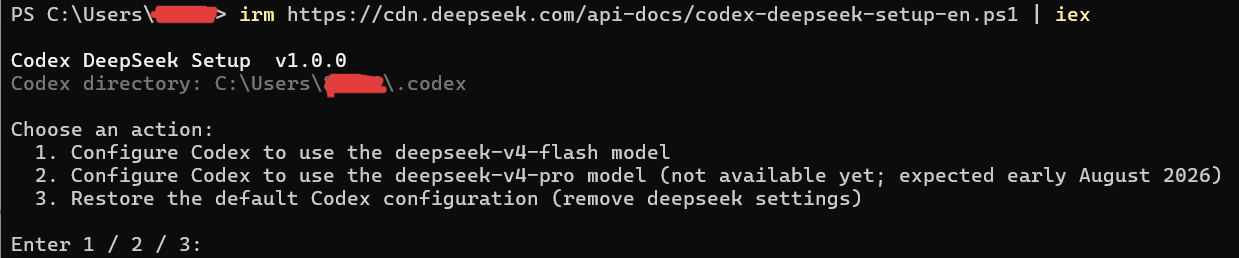
| 英文菜单选项 | 中文意思 |
|---|---|
| 1. Configure Codex to use the deepseek-v4-flash model | 1. 配置 Codex 使用 deepseek-v4-flash 模型(推荐,当前可用) |
| 2. Configure Codex to use the deepseek-v4-pro model(not yet available; expected in early August 2026) | 2. 配置 Codex 使用 deepseek-v4-pro 模型(尚不可用;预计 2026 年 8 月初可用) |
| 3. Restore default Codex configuration (remove DeepSeek settings) | 3. 恢复默认 Codex 配置(移除 DeepSeek 设置),想回到原来的配置时选这项 |
一般直接选 1 就行;以后想撤销 DeepSeek 配置,重新运行脚本选 3 即可。
选完 1 后,脚本会让你配置 DeepSeek 的 API Key,直接把你在 DeepSeek Platform 里申请的 sk- 开头的 API Key 输入进去就行了。
接着打开 Codex,如果模型显示 deepseek 或「自定义」,就是配置成功了(Codex 中文版需要代理才能登录使用)。

注意:目前官方说明只有
deepseek-v4-flash支持接入 Codex,deepseek-v4-pro按官方计划 2026 年 8 月初支持(以官方页面为准)。另外这个方案解决的是「模型和账号」问题,Codex 本身的安装还是要先完成。
顺手装好两个好帮手
Codex 干活时经常用到 Git(版本管理)和 Node.js(运行网页项目)。提前装好,后面少踩坑:
winget install --id Git.Git
winget install --id OpenJS.NodeJS.LTS
等 Codex 安装成功后,直接让 Codex 帮你安装也是可以的。
装完不用管它们是什么,后面的课程会用到。
创建你的项目文件夹
在桌面上新建一个文件夹,名字随便起,比如 my-first-project。这就是你所有练习的「工作间」。
给 AI 一个专属文件夹很重要:它只在你给它的文件夹里干活,你随时知道它改了什么。
第一次对话
在 Codex 里打开你的项目文件夹,然后发一句:
你好,介绍一下你自己,然后告诉我:我完全不会编程,该怎么开始?
看着它回答就好。这一节的任务不是做出东西,而是把环境跑通。
常见安装问题
- PowerShell 提示「无法加载…因为在此系统上禁止运行脚本」:先运行一次
Set-ExecutionPolicy -ExecutionPolicy RemoteSigned,再重新执行安装命令。 - Microsoft Store 打不开或搜不到 ChatGPT:直接用第 1 步的 winget 命令安装,效果一样。
- Mac 用户怎么装:去官网或 App Store 下载 ChatGPT 桌面应用;喜欢命令行的也可以直接装 CLI:
npm install --global @openai/codex。 - 下载很慢或失败:海外服务在国内网络下不稳定,可以稍后再试,或者换成 WorkBuddy 路线。
🌐 需要代理或海外网络:winget 和 Microsoft Store 的下载源在海外。慢或失败时先开代理重试;不想折腾代理就直接走 WorkBuddy 路线,效果一样。
检查一下
如果上面五件事都做到了,恭喜,你已经比 90% 想试试 vibecoding 的人走得更远了。下一节我们直接做第一个网页。