WorkBuddy 路线:安装、登录与切换模型
下载安装 WorkBuddy 并完成登录,了解自带的免费模型,再学会添加 DeepSeek 等自定义模型。
⏱ 20 分钟 · ☑ 8 个实操任务
WorkBuddy 是什么
WorkBuddy 是腾讯 CodeBuddy 团队推出的桌面 AI 智能体。它不是一个插件,而是一个独立应用:你用大白话告诉它要做什么,它会自己拆解任务、操作本地文件,把结果做出来给你验收。
和 Codex 路线相比,WorkBuddy 最大的优势是国内直连:官网直接下载,不需要代理。
术语提示:模型 = AI 的「大脑版本」,比如 DeepSeek、豆包;API Key = 一串
sk-开头的「钥匙 + 钱包」,费用从你账号扣;终端 / PowerShell = 电脑里的命令行输入框。
第一步:下载安装
打开 WorkBuddy 官网,选择 Windows 或 macOS 版本下载安装。国内一般可以直接访问,不需要代理。
安装完成后打开应用。
第二步:登录
- 打开 WorkBuddy,点击「登录」。
- 用微信扫码或手机号登录即可(登录的就是你的腾讯云账号,积分也挂在同一个账号下)。
- 首次使用按提示授权文件夹访问:建议只授权桌面和文档这类你放项目的目录,不需要全盘授权。
- 登录成功后会进入主页面,到这里安装和登录就完成了。
Mac 用户如果提示「无法打开来自未知开发者的应用」:右键点击图标 → 选「打开」→ 再点一次「打开」就可以了。
第三步:顺手装好两个好帮手(Git 和 Node.js)
WorkBuddy 干活时经常用到 Git(版本管理)和 Node.js(运行网页项目)。提前装好,后面少踩坑:
winget install --id Git.Git
winget install --id OpenJS.NodeJS.LTS
命令解读卡
这条命令在做什么:让 winget 安装 Git(版本管理工具)和 Node.js(网页项目运行环境)。
| 部分 | 意思 |
|---|---|
winget | 微软的命令行版应用商店 |
install | 动作:安装 |
--id Git.Git | 装 Git |
--id OpenJS.NodeJS.LTS | 装 Node.js(LTS = 稳定版) |
你会看到什么:两个下载进度条,最后显示安装成功。
等 WorkBuddy 安装成功后,直接让 WorkBuddy 帮你安装也是可以的。
装完不用管它们是什么,后面的课程会用到。
🌐 需要代理或海外网络:winget 的下载源在海外,慢或失败时先开代理重试,或者直接让 WorkBuddy 帮你装。
第四步:创建你的项目文件夹
在桌面上新建一个文件夹,名字随便起,比如 my-first-app。这就是你所有练习的「工作间」。
给 AI 一个专属文件夹很重要:它只在你给它的文件夹里干活,你随时知道它改了什么。
第五步:第一次对话
在 WorkBuddy 里打开你的项目文件夹,然后发一句:
你好,介绍一下你自己,然后告诉我:我完全不会编程,该怎么开始?
看着它回答就好。这一节的任务不是做出东西,而是把环境跑通。
第六步:WorkBuddy 自带模型与每日积分
WorkBuddy 自带一些 AI 模型,可以每天领取积分免费使用。 如果你只是想快速体验,直接用自带的模型就行,不用配置任何 API Key。
积分领取入口一般在客户端左下角头像(「领取今日礼包 / 领取积分」),也可能在左侧的「Buddy 加油站」,具体入口和每天可领的数量以应用内实际显示为准。新用户注册通常还会送一笔新手积分,登录后记得先领。
每天记得去领积分,不然免费额度用完了就只能等第二天,或者用自己添加的模型。
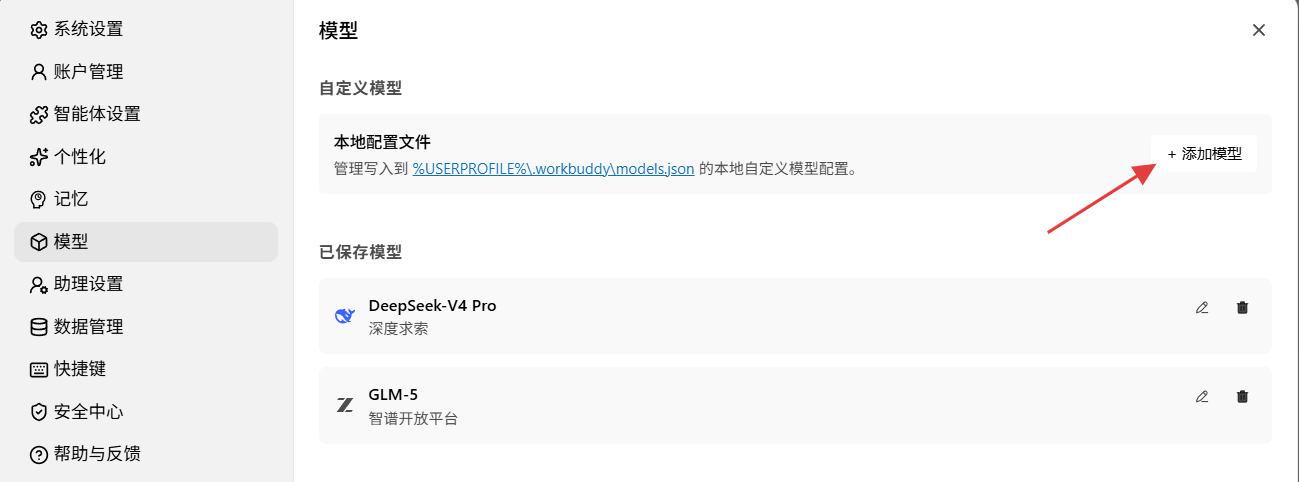
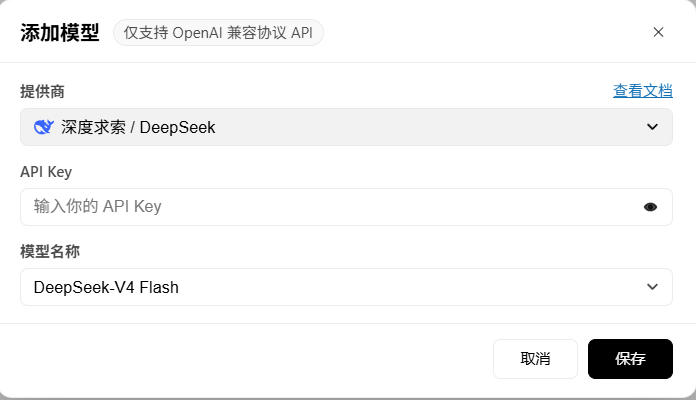
第七步:添加自己的模型(以 DeepSeek 为例)
如果你有 DeepSeek 的 API Key,可以把它加进 WorkBuddy,按量使用自己账号的额度:
- 点击「设置」,找到模型页面,点击「添加模型」:
- 以 DeepSeek 为例:选择 DeepSeek,填入 API Key(
sk-开头,在 DeepSeek Platform 申请;API Key 相当于「钥匙 + 钱包」,费用从你的账号扣,不要发给任何人),点击「保存」:
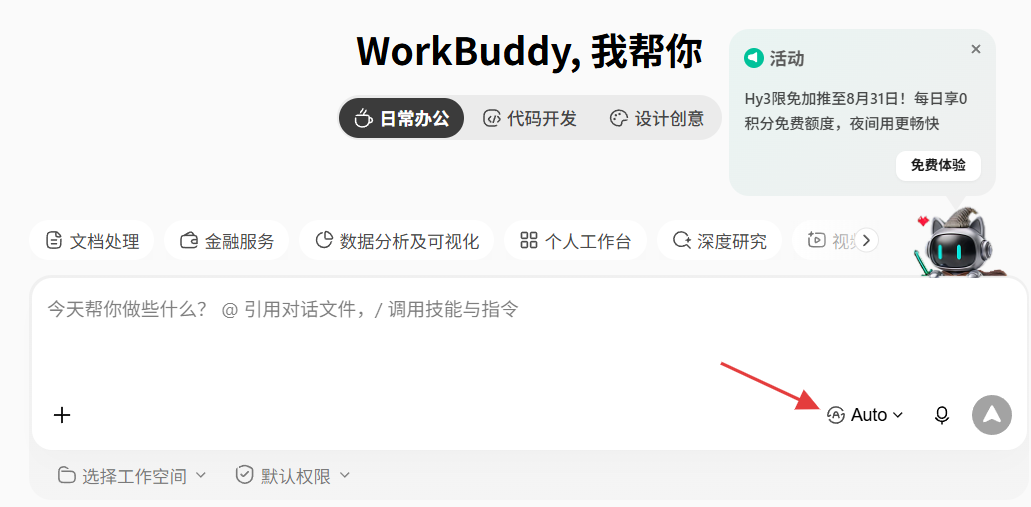
- 回到主页面,点击模型切换按钮:
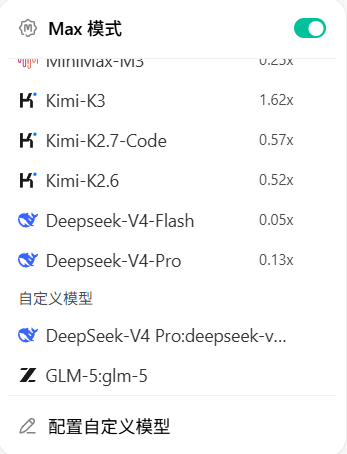
- 在模型列表里就能找到你刚添加的模型,选中它即可开始使用:
检查一下
到这里你应该已经完成了:下载安装、登录并授权文件夹、装好 Git 和 Node.js、建好项目文件夹、完成第一次对话、领了每日积分、添加并切换到 DeepSeek 模型。都做到的话,你的 WorkBuddy 环境就完全跑通了,下一节我们直接做第一个应用。
想回到路线选择页?点这里,随时可以换到 Codex 路线。
下一步
环境已经就绪。下一节我们用 WorkBuddy 30 分钟做出第一个应用:开始 →